
De Jobs al iPad Pro M5: 15 años de decisiones incoherentes
Puede parecerte raro un post de este tipo en un lugar como éste, pero aquí también tratamos sobre las herramientas de los arquitectos. Y me consta que el iPad está presente en la actividad profesional de muchos de ellos. En las semanas que llevo probando el iPad Pro con iPadOS 26, he visto avances. Pero también muchas señales de que Apple se resiste a darle a este dispositivo lo que se merece: un sistema operativo realmente Pro. Si eres de los que piensan que el iPad Pro es capaz de hacer mucho más, este post te interesa.
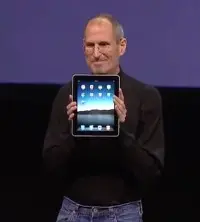
La historia del iPad es también la historia de las dudas de Apple. Cuando Steve Jobs presentó el primer modelo el 27 de enero de 2010, lo sostuvo en vertical. Se veía como un iPhone gigante, y descaradamente estaba diseñado para consumir contenidos. No tenía cámara, y el botón de inicio estaba en el lado corto. Las versiones siguientes añadieron cámara frontal, pero colocada en el lateral corto. Y es que, en ese sentido, Apple lo seguía tratando como un iPhone grandote.
A pesar de ese diseño, la mayoría de usuarios preferían usar el iPad en horizontal. Apple se percató de ello, pero tardó DIEZ años en sacar un producto que facilitaría la vida a esa gente. Fue el 18 de marzo de 2020 cuando presentó el Magic Keyboard con trackpad para el iPad Pro. Este teclado supuso un importante cambio, permitiendo que el iPad se utilizara como un «portátil». Eso sí, con cursor circular, y todas las limitaciones de iPadOS. Pero al menos era la primera vez que Apple admitía que el iPad se utilizaba en esa posición. ¿Y cambió la ubicación de la cámara? Pues no, con cada videollamada nos seguiríamos topando con esa incongruencia.
El usuario ha ido definiendo el iPad
Otro cambio llegó en 2022. Con los modelos iPad Pro M2, y la décima generación del iPad, la cámara POR FIN pasó al lateral largo!! Solo quedaría el hermano menor (iPad Mini) manteniendo la disposición original. Apple tardó 12 años en entenderlo, pero al final lo hizo.
Este recorrido demuestra algo importante: ha sido el usuario quien ha definido al iPad con los años. Y luego Apple se ha ido adaptando a ese uso real, pero con mucho retraso. Con iPadOS 26 la historia se repite. Hay avances en la dirección correcta, pero también limitaciones que hacen que incluso un iPad Pro M4/M5 de 13″ se quede a medio camino de ser un verdadero “Pro”.
Multitarea en iPadOS 26: fluidez aparente que se congela al minimizar
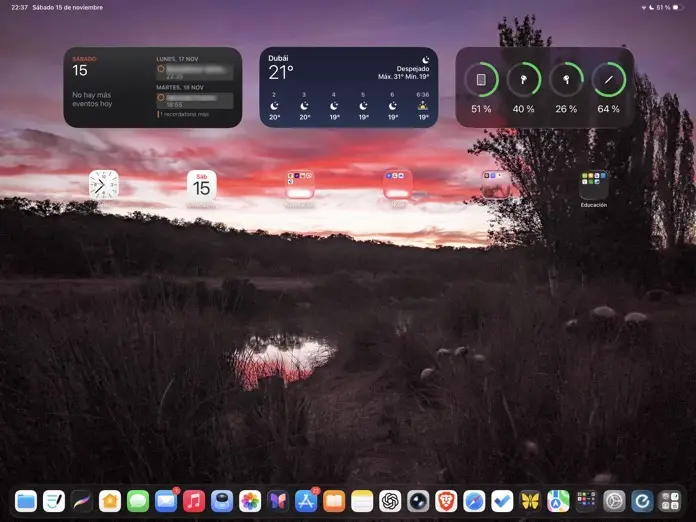
Sí, hay que reconocerlo. El Organizador Visual es uno de los puntos fuertes de iPadOS 26. Me he dado el gustazo de colocarme 12 ventanas en el escritorio, no era muy productivo, pero fue divertido saber que eso se podía hacer. Colocar las ventanas libremente, cambiarles el tamaño, y alternar entre espacios de trabajo, mejora bastante la experiencia. Teniendo varias apps abiertas, Safari puede mostrar animaciones, Música exhibe carátulas dinámicas, y todo parece ir de maravilla.
Pero ese espejismo dura poco. Solo hay que minimizar las ventanas, o invocar Exposé, para darte cuenta que esa multitarea viene con letra pequeña: las animaciones se detienen, y los sliders dejan de moverse. Es una multitarea a medias, porque depende de qué aplicación tienes en primer plano.
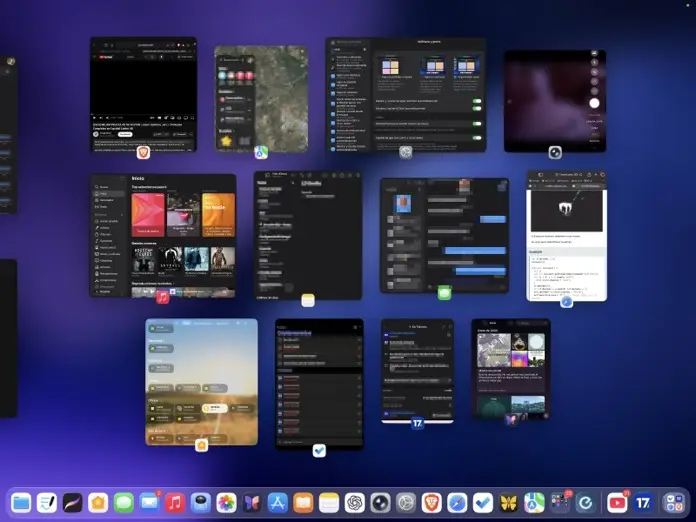
Hay que entender que este comportamiento de iPadOS 26 no es casualidad. El sistema se topa con una limitación seria: Apple reconoce que la batería del iPad se sigue quedando corta. Y ese es el motivo por el que limita todo aquello que puede provocar un drenaje indeseado. Por eso las animaciones en segundo plano son las candidatas perfectas para dicho recorte. Pero aquí volvemos a otra contradicción: en vez de adelgazar el iPad Air, se lo hicieron al iPad Pro. Posiblemente un alto porcentaje de usuarios se hubiera conformado con el grosor anterior, a cambio de más batería.
Gestos del Magic Keyboard: 399 € por un trackpad limitado
El Magic Keyboard es un gran accesorio para el iPad Pro. Aporta un buen teclado, trackpad más que decente, y una conexión lateral USB-C (solo para carga). Pero una vez más es Apple quien impone las limitaciones, creando una brecha incómoda entre iPadOS y macOS. Con la configuración adecuada, en un Mac es posible mover fácilmente ventanas o elementos con el trackpad. Basta usar 3 dedos y deslizar, por ejemplo. Pero en iPadOS 26 tendrás que hacerlo de la manera más burda: clic y arrastre con un dedo. En el iPad, los tres dedos se han reservado para gestos de edición (copiar, pegar, deshacer), o gestos del sistema (ir a inicio, multitarea,…). No existe la opción de reasignar, y mucho menos la posibilidad de usar combinaciones más naturales.
Este detalle puede parecer una nimiedad, pero no lo es el precio que has pagado por ello. En España, este teclado se vende por 399€, y ni siquiera tiene habilitado en iPadOS la misma libertad gestual que en macOS. Por eso, trabajar con un iPad Pro en un Magic Keyboard, te recuerda constantemente que no estás en un Mac.
Archivos en iPadOS 26: imposible expulsar disco
Aunque en iPadOS 26 ha recibido mejoras, la app Archivos se sigue quedando corta para un usuario más exigente. He conectado un disco SSD de OWC, y la vista previa de imágenes falla. En lugar de ver miniaturas de las imágenes, veo recuadros negros. Con un disco mecánico eso no pasó.
Lo curioso de este experimento es que el sistema sí puede leer bien la información del disco OWC, pero solo si el iPad está conectado a corriente, por ejemplo, a través del USB-C del Magic Keyboard. Sin energía externa, el iPad no da abasto.
Mención especial se merece la opción de expulsar disco de Archivos. No está donde debería: en la barra lateral izquierda. Y aunque se puede ver en el menú superior de pantalla, no está operativa (está en gris). Este problema ya aparecía en la versión inicial de iPadOS 26, pero Apple no lo ha corregido en ninguna de las actualizaciones siguientes. Esto puede parecer un fallo menor, pero es gravísimo si hablamos de trabajar de forma profesional con discos externos.
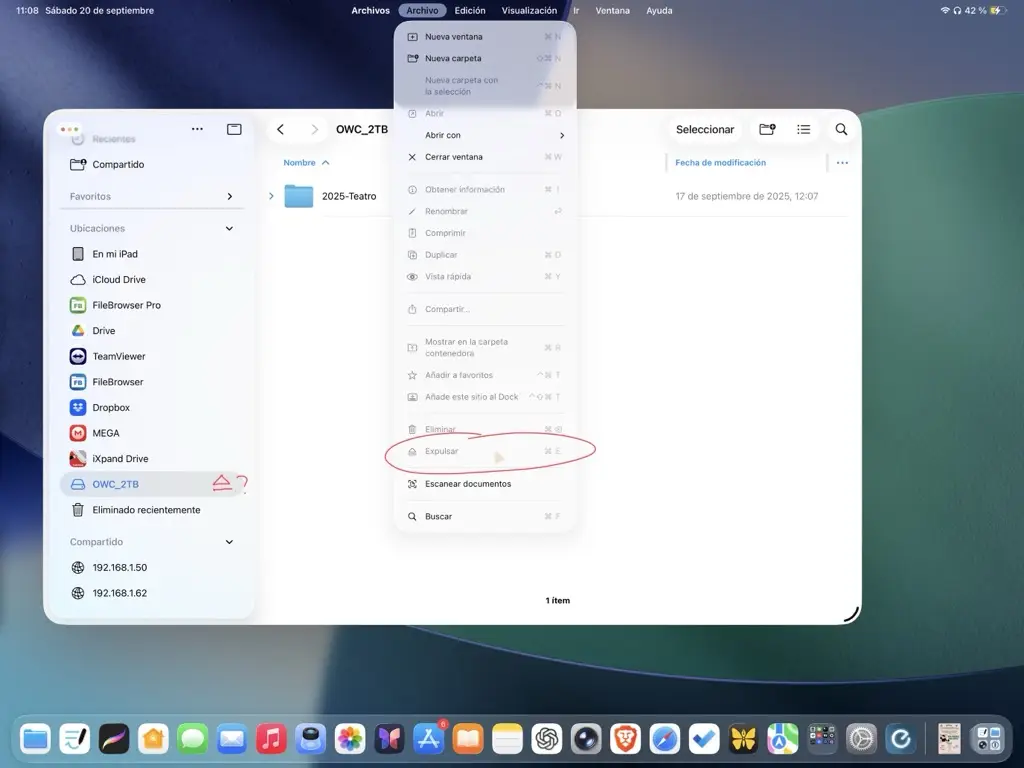
A estos inconvenientes se suma la falta de un comportamiento más intuitivo a la hora de gestionar los archivos. Por ejemplo, en macOS puedes arrastrar ficheros de una ventana a otra del Finder. Pero en Archivos no puedes hacer eso de la misma manera. Si abres dos ventanas, descubrirás que solo es posible completar esa operación si el destino es una carpeta visible. Si decides soltar los ficheros directamente en la ventana, no funciona, a menos que tengas activada la vista de iconos en la ventana destino.
No se puede trabajar como un Pro
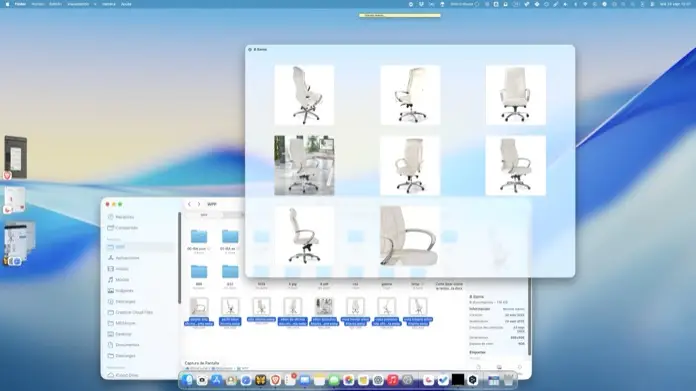
Sigo dando detalles de cosas que echo de menos, en esta ocasión la vista en mosaico. Una de las labores más habituales como editor de este blog, tiene que ver con las imágenes, pues no hay post que no tenga unas cuantas. En macOS puedo seleccionar un grupo de fotos del Finder, y pulsar barra espaciadora para previsualizar todas ellas de golpe, en mosaico. Este recurso me viene genial para decidir cuál será la foto de portada, o las que irán en galería. Pues esto en iPadOS 26 no lo podrás hacer. Las imágenes las tienes que previsualizar de una en una, por lo que resulta frustrante si ya estas acostumbrado al Finder.
Lo peor de todo es saber que el iPad Pro trabaja a velocidad Thunderbolt 3, que es lo máximo que permite su puerto. Eso está muy por debajo del Thunderbolt 5 del último MacBook Pro. Y es que el único puerto del iPad no entrega suficiente energía cuando funciona solo con batería, pues reduce el rendimiento del disco, y hasta puede provocar errores. Solo cuando lo alimentamos a través del Magic Keyboard es cuando el disco recibe la potencia necesaria para trabajar a su velocidad normal. Pero como mucho Thunderbolt 3. Esta limitación de diseño, que no de hardware, demuestra que iPadOS sigue dándole más importancia a la autonomía que al rendimiento profesional.
Bloqueo automático: cómo iPadOS 26 ignora tus ajustes de pantalla
Con el bloqueo automático me he dado cuenta que tampoco cumple siempre lo prometido. Lo tengo ajustado a 2 minutos, pero puede ignorarlo en la app de Música, Ajustes, y en otras aplicaciones de mi biblioteca. Esto ocurre solo cuando el iPad está cerca del Mac, aunque tengo que aclarar que con iPadOS 18 no sucedía.
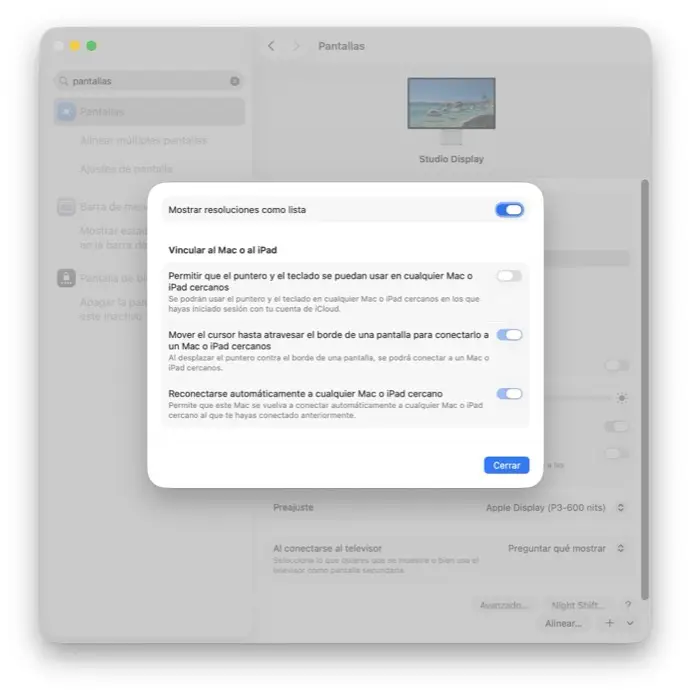
Descubrí que tenía que ver con cierta configuración de Vincular al Mac o al iPad de macOS. Este ajuste se encuentra en Ajustes del Sistema/Pantallas/Avanzando…, y se llama “Permitir que el puntero y el teclado se puedan usar en cualquier Mac o iPad cercanos.” Al desactivarlo, todo vuelve a la normalidad, pero si lo dejas activado, la pantalla de tu iPad estará siempre en alerta.
Un detalle más que confirma que Apple ha cambiado cosas en iPadOS 26 sin advertir al usuario, y que ahora la gestión de energía es menos transparente que antes.
Con un Spotlight recortado, frente al poder de macOS
Otro aspecto que muestra la diferencia entre sistemas operativos es Spotlight. En macOS Tahoe se ha convertido en una navaja suiza: indexa documentos a fondo, permite ejecutar atajos de sistema, muestra todas las apps instaladas, y hasta muestra un historial del portapapeles.
En iPadOS 26, Spotlight sigue siendo un “buscador” muy limitado. No hay vista global de todas las aplicaciones, la indexación es más superficial, y las funciones de sistema están muy restringidas. Viene bien para lanzar una app o abrir un documento, pero queda lejos de la potencia que ofrece en un Mac.
Un diseño poco “Pro”: botones inflados y esquinas infantiles
El rediseño estético de iPadOS 26 tampoco me convence del todo, aunque sí me gusta mucho Liquid Glass. Y hasta aquí lo bueno, porque Apple sigue empeñada en tratar al iPad como un iPhone gigante, clonando la organización estética de iconos. ¿Realmente una tablet necesita ofrecerle al usuario múltiples pantallas repletas de iconos? Evidentemente no, sobre todo si tienes el iPad conectado a un teclado.
El Dock aparece como un elemento monstruoso desproporcionado que se come casi el 20% de la pantalla. Apple lo plantea así por defecto, pero ese exceso se debería configurar desde Ajustes, como ocurre en macOS. A pesar de ello, me he percatado que hay una solución: llenar de aplicaciones el dock. Si haces eso, encoge hasta tal punto que casi parece el escritorio del Mac.
Los botones alargados de Ajustes al principio me chocaron bastante, pero reconozco que ya me he acostumbrado a ellos. Será porque me gusta el efecto de transparencia que ofrecen al tocarlos. No puedo dejar de mencionar las exageradas esquinas de las ventanas, con un radio idéntico a las esquinas de la pantalla de mi iPad. Restan la seriedad que se espera en un entorno profesional, y hace que me sienta que estoy manejando un dispositivo para niños. Agradezco que el cursor tenga ahora forma de flecha, que sea translúcido, y hasta se pueda personalizar.
Funciones de macOS 26 que Apple aún niega al iPad Pro
Era inevitable, tenía que mostrar la lista de cosas buenas que están en macOS, y que siguen sin llegar a iPadOS. Seguro que me olvido de alguna, sí es así deja un comentario abajo y la añado.
Con cada actualización, se van pareciendo más estos sistemas operativos, sobre todo en lo visual. Pero basta abrir Ajustes de macOS 26 (Tahoe) para descubrir que iPadOS 26 aún tiene mucho que ofrecer:
- FileVault para cifrar todo el disco, si el usuario así lo desea.
- Firewall configurable, con reglas por app y servicio.
- Usuarios y grupos, con inicio de sesión múltiple. Me consta por los comentarios en YouTube y blogs, que esta utilidad la echa de menos mucha gente.
- Disco de arranque para elegir otro volumen al inicio. Vale, esta puede que no sea muy demandada.
- Time Machine, con copias automáticas y restauración granular. Esto solo lo añadirán si le ponen al iPad más batería, y otro puerto al Magic Keyboard.
- Almacenamiento en caché de contenido, para acelerar descargas de apps e iCloud en una red local.
- Compartir: pantalla, archivos SMB, impresoras, contenido, todo en un mismo panel.
- Impresoras y escáneres gestionados con drivers, colas y utilidades.
- VLAN y redes virtuales, configurables desde Ajustes.
- Salvapantallas nativos y de terceros. iPadOS 26 no tiene ninguno!! Hasta el Apple TV tiene salvapantallas.
Compatibilidad para todos, pero sin ventajas en el iPad Pro
Un detalle importante y que no es comentado por canales especializados, tiene que ver con la compatibilidad en diferentes modelos. Llama la atención que iPadOS 26 pueda instalarse en todos los iPads modernos: iPad Pro desde 2018, iPad Air desde 2019, iPad mini 6 y iPad “clásico” de última generación. Esto quiere decir que tanto un iPad básico como un iPad Pro M5 de 13 pulgadas (1.449€) ejecutan el mismo sistema, y con las mismas limitaciones.
El problema no es que iPadOS 26 sea compatible con todos ellos, porque macOS 26 también se instala en muchos Mac. La diferencia es otra: en macOS, el sistema se adapta al hardware de cada equipo. Por eso un Mac de gama alta ofrece funciones que un modelo básico no aporta. En cambio en iPadOS ocurre justo lo contrario: en un iPad normalito, el sistema ofrece lo mismo que en un iPad Pro M5 mucho más caro.
Apple trata por igual, a nivel de software, a quieres han invertido en un iPad básico, que a quienes pagan un precio “Pro”. Y es bastante reprochable, porque iPadOS no distingue entre usuarios que básicamente se dedican a ver vídeos de YouTube, y quienes precisan casi un portátil en la mayoría de tareas.
iPadOS 26 avanza, pero sigue sin ser un sistema operativo Pro
Sí, hay que admitirlo, Apple ha dado pasos en una dirección que muchos usuarios pedíamos. Con iPadOS 26, el iPad se acerca más que nunca al Mac. Con esas ventanas flotantes que el Organizador Visual ofrece, se parece bastante al escritorio de macOS 26. A ello se suma algunas mejoras en Archivos, la aparición de la app Vista Previa,… y poco más destacable.
Lamentablemente el sistema sigue sin resolver la gran brecha que existe entre un iPad Pro y un MacBook Air. Le falta multitarea real, gestión profesional de discos externos, mejor aplicación de Archivos…, y mucho de lo señalado más arriba.
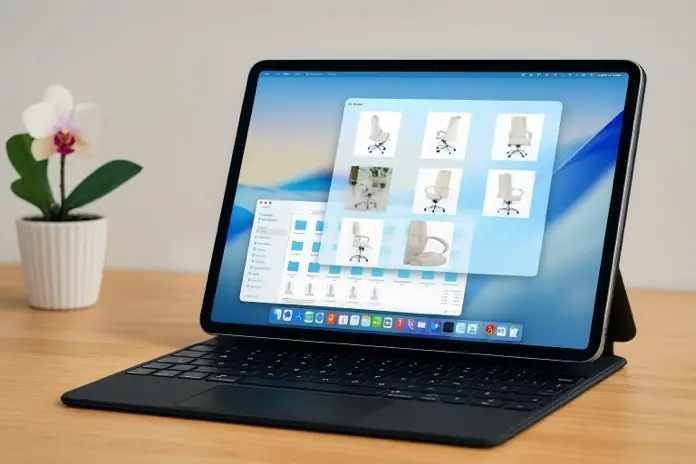
Hay usuarios que pagan precio “Pro”, compran accesorios “Pro”, incluso un Magic Keyboard con trackpad de 399€, que cuesta tanto como algunos portátiles básicos de gama de entrada. Pero al final, el sistema operativo sigue tratándolos como usuarios “light”. Por eso un iPad Pro de 13 pulgadas conectado al Magic Keyboard, tendría que correr con macOS.
El resultado es claro: el hardware del iPad ya es Pro, pero su software sigue jugando en una liga inferior.